

NURO光は速いと聞くものの、自宅でも同じ速度が出るのか、測ってみて遅かった理由は何かなど、すっきりしないままになりがちです。
速さの目安になるのは、ほかの利用者が実際に測った平均速度と、自宅で場所やつなぎ方をそろえて測定した数値です。
平均より遅いときは、回線を疑う前に、Wi-Fiやケーブルなど家の中で見直せるところがあります。
NURO光の実測速度はどれくらい?有線・Wi-Fi・時間帯別の平均
利用者の測定結果の平均では、NURO光は下り967.21Mbps、上り778.49Mbpsが出ています。
これは回線速度の投稿サイト「みんなのネット回線速度(みんそく)」における、2026年10月時点の直近3か月・20,125件の平均データです。
接続方法 | 下り | 上り |
|---|---|---|
全体 | 967.21 | 778.49 |
有線 | 1,494.11 | 1,189.59 |
Wi-Fi | 573.48 | 483.71 |
NURO光の平均速度(出典:みんそく、2026年10月時点の直近3か月)
応答の速さを示す平均Ping値も、全体で11.3ms(有線10.46ms・Wi-Fi 12.26ms)と低く抑えられています。
みんそくに集まる光回線全体の平均は下り643.0Mbps・上り526.9Mbps・Ping値18.9msのため、NURO光は下りで約1.5倍の速さが出ている計算です。
一方で、光回線の速度ランキングでは73回線中20位となっており、すべての光回線の中で1番速いわけではありません。
測定結果で特に注目したいのは、Wi-Fiの平均が有線の半分以下という大きな差です。
同じNURO光を使っていても、スマホをWi-Fiにつなぐか、パソコンを有線LANケーブルでつなぐかによって数値は大きく変わってきます。
なお、投稿データには10ギガや過去のプランでの測定も混ざっており、プランごとの平均値ではない点も頭に置いておきましょう。
マンションにお住まいの方は、集合住宅だけの平均データをNURO光マンションの速度の記事にまとめています。
動画を見るのに必要な速度の目安
平均で数百Mbps出ていると分かっても、普段の使い方でどれくらい快適なのかイメージしにくいのではないでしょうか?
動画配信サービスが案内している推奨速度は、4K動画でもYouTubeが20Mbps、Netflixが15Mbps以上で、フルHD(1080p)ならどちらも5Mbpsが目安です。
NURO光はWi-Fi接続の平均(下り573.48Mbps)でも、4K動画の推奨速度を大きく上回っています。
それでも自宅で動画が止まったり読み込みに時間がかかったりするなら、その部屋や端末で速度が落ちていないか、このあと紹介する手順で測ってみてください。
夜の時間帯も平均速度は大きく落ちていない
時間帯 | 下り | 上り |
|---|---|---|
朝 | 1,144.08 | 918.31 |
昼 | 1,159.6 | 949.01 |
夕方 | 1,046.03 | 838.94 |
夜 | 1,036.47 | 819.58 |
深夜 | 1,174.9 | 939.75 |
NURO光の時間帯別の平均(出典:みんそく、2026年10月時点の直近3か月)
利用が増える夜(20時〜23時前)も、平均は下り1,036.47Mbps・上り819.58Mbpsと1,000Mbpsを超えています。
夜の平均Ping値も11.86msと低く、昼間(11.34ms)と比べても大きな遅れのない水準です。
時間帯ごとに個別に集計された数値のため、先ほどの全体平均とは単純に比較できない点には注意が必要です。
 かんた
かんた こうめ
こうめNURO光で最大2.5Gbps・10Gbpsが出ないのはなぜ?
NURO光の最大速度は、2.5ギガプランが下り最大2.5Gbps、10ギガプランが上下最大10Gbpsです。
どちらもベストエフォート型のサービスのため、技術規格上の最大値がそのまま出ることを保証するものではありません。
実際の通信速度は、回線が混み合う時間帯やWi-Fi電波の届きやすさ、つなぐ機器の性能などに左右されるためです。
たとえばNURO光公式のサポートFAQでは、インターネットの利用が集中しやすい時間帯として18:00〜23:00を挙げており、この時間帯は一時的に速度が落ちることがあります。
また有線接続であっても、ONUのLAN端子やLANケーブル、パソコンのLANポートには、それぞれ対応できる速度の上限が決まっています。
途中に1Gbpsまでの機器が1つでもあれば、2.5ギガや10ギガの回線でも、その接続は1Gbpsが上限です。
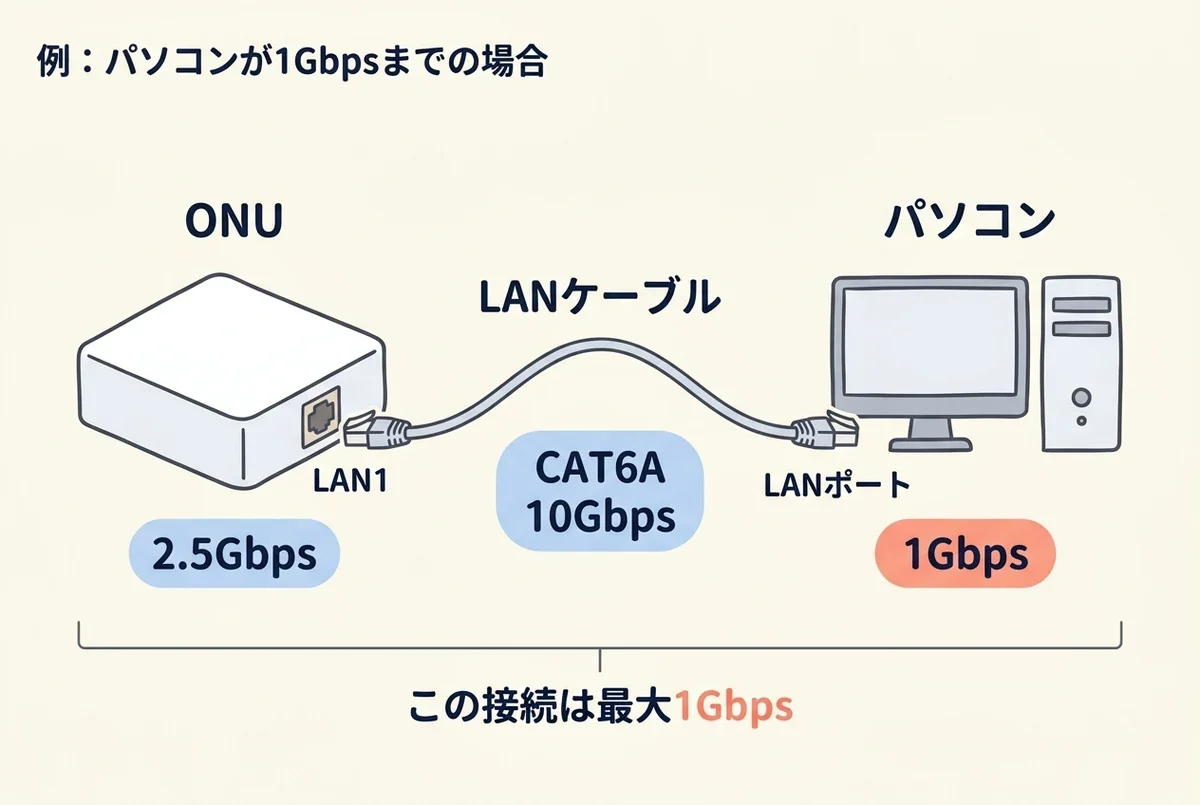
パソコンのLANポートが1Gbps(1000BASE-T)対応にとどまる場合、ほかの機器をいくら高速化しても1Gbpsを超えることはなく、通信の制御データなどの影響で実測値は1Gbpsを少し下回ります。
これはWi-Fi接続でも同様で、スマホやパソコン側が対応しているWi-Fi規格(Wi-Fi 5やWi-Fi 6など)も速度の上限になります。
大きな画用紙を用意しても、飾る額縁がハガキサイズならハガキの大きさまでしか入らないように、ONUと端末のどちらか低いほうの規格に速度が合わせられる仕組みです。
さらに、設置されるONU(ホームゲートウェイ)の機種による上限の違いも知っておきましょう。
2.5ギガプランの有線接続は2.5GBASE-Tポート利用時で最大概ね2.5Gbpsですが、機種によっては全ポートが最大概ね1Gbps(1000BASE-T)となります。
10ギガプランでも、有線の10GBASE-Tポートは最大概ね10Gbpsに対応する一方、無線の最大速度は機種によって概ね10Gbps・4.8Gbps・2.4Gbpsに分かれており、利用者が機種を選ぶことはできません。
NURO光の2.5ギガと10ギガはどちらを選ぶ?
スマホをWi-Fiでつなぐことが多く、動画視聴やビデオ会議、Webサイトの閲覧が中心なら、2.5ギガで十分です。
10ギガが役立つのは、10Gbps対応のLANポートがあるパソコンを有線でつなぎ、大容量ファイルやゲームのダウンロードを頻繁に行う人です。
家族がそれぞれの部屋で同時に大容量の通信を行う家庭も、帯域にゆとりのある10ギガを検討してみる価値があります。
10ギガで実際にどれくらいの速度が出ているかは、NURO光10ギガプランの実測速度の記事で詳しく紹介しています。
月額基本料金の差は、戸建てや39戸以下の集合住宅向けとなるNURO 光(H)が5,170円、NURO 光 10ギガ(H)が6,050円で、毎月880円です。
40戸以上の集合住宅向けのNURO 光(M)は4,180円、NURO 光 10ギガ(M)は5,720円となり、毎月1,540円の差が生じます。
なお、NURO光は月額基本料金とは別に、ホームゲートウェイ(Wi-Fiルーター)料金 550円/月が必須です。
どちらを選ぶか迷っているなら、契約したあとに2.5ギガから10ギガへそのまま変更することはできない点を知っておきましょう。
プランを変えるには今の契約を解約して新規に申し込む必要があり、工事費の残りは一括で請求されるうえ、更新月以外なら契約解除料もかかります。
宅内工事もやり直しになるため、申し込む前に自宅のパソコンやLANケーブルが何Gbpsまで対応しているか確認しておくと安心です。
NURO光の速度を正しく測る手順
NURO光公式サポートの速度改善案内では、ほかの端末の通信を止めてから複数回測定し、平均的な速度を確認するようすすめています。
測定には公式の案内どおりNUROアプリを使い、スマホのOSやアプリはあらかじめ最新の状態へ更新しておきましょう。
測るサービスは毎回同じものを使い、次の順に場所やつなぎ方を1つずつ変えて数値を記録していきます。
- ふだん使う部屋で測る
普段スマホやパソコンを使っている部屋で測定し、数値を書き留めます。
ここで記録した数値が、この後の測定と比較する際の基準です。
- ONUのそばで測る
同じ端末を持ったままONUから1m以内に移動し、もう一度測定します。
普段の部屋より大幅に速くなるなら、Wi-Fiの電波が途中で弱まっているサインです。
- LANケーブルでつないで測る
パソコンがあれば、LANケーブルでONUの機種に合う高速LANポートにつないで測ってみてください。
Wi-Fi測定時との差を見ることで、無線の影響がどれくらいあるかを把握できます。
- 別の端末で測る
家族のスマホや別のパソコンでも同様に測定してみましょう。
1台だけが遅いのか、どの端末でも遅いのかによって、原因の絞り込み先が変わってきます。
- 時間帯を変えて測る
利用が集中しやすい18:00〜23:00と、朝や昼などの時間帯で、同じ端末・同じ接続方法で測定します。
夜間だけ遅くなるなら、回線が混雑する時間帯の影響や、家族の同時利用が原因の候補です。
かんたこうめ測った結果から遅い原因を見分ける
測定した数値を並べて比較すると、どこで遅くなっているかの見当がついてきます。
測った結果 | 見直すところ |
|---|---|
Wi-Fiだけ | Wi-Fiの周波数帯、 |
有線でも | ONU側の接続端子、 |
1台だけ | その端末の再起動、 |
夜だけ | 家族の同時利用、 |
有線は速くてWi-Fiだけ遅いなら、原因は回線ではなく、家の中のWi-Fi環境にある可能性が高くなります。
有線でも遅く、つなぐ端子やケーブルを見直しても変わらないときは、機器の不調や回線側の障害が起きている可能性もあります。
その場合は、このあとに紹介する改善策やサポートの案内へ進んでみてください。
NURO光が遅いときに試したい改善策
原因の見当がついた項目から順に試していきます。
どこに原因があるか分からなければ、手間のかからない機器の再起動から始めましょう。
ONUと接続機器を再起動する
公式の手順では、パソコンやスマホ、市販ルーターなどの接続機器を先に再起動または電源オフにし、そのあとONUの電源プラグをコンセントから抜きます。
約5分待ってから電源プラグを差し込み、ONU、接続機器の順に電源を入れ直します。
ONUのランプが正常な点灯に戻ったら、もう一度速度を測ってみてください。
このとき、本体のRESETボタンは押さないでください。
RESETは再起動ではなく工場出荷時の状態に戻す初期化ボタンのため、自分で変更したWi-Fiの名前(SSID)やパスワードも消えてしまいます。
Wi-Fiの周波数帯を切り替える
ONUのWi-Fiには、2.4GHzと5GHzという2つの周波数帯があります。
ONUと同じ部屋や近い場所で使うなら、向いているのは通信速度が速くて電波干渉を受けにくい5GHzです。
離れた部屋や、壁・扉をはさんだ場所で使うなら、障害物に強い2.4GHzのほうが電波が届きやすくなります。
ただし2.4GHzは電子レンジやBluetooth機器の影響を受けやすいため、キッチンの近くで途切れるなら5GHzへ戻してみてください。
どのSSIDがどちらの周波数帯かは、ONU本体のラベルや同梱のSSIDラベルに記載されています。
かんたこうめ周波数帯を切り替えても安定しないときは、スマホやパソコンに保存したWi-Fiの接続情報(プロファイル)をいったん削除してつなぎ直すか、ONUの無線チャンネルを固定する方法もあります。
チャンネルの固定手順は、NURO光ルーターの種類と設定の記事で詳しく紹介しています。
ONUの置き場所とケーブルの差し込みを見直す
Wi-Fiの電波はONUから発信されているため、置く場所によって家の中への届き方が変わってきます。
公式がすすめる設置場所は、床から1〜2m以上の高さで、部屋や家の中央に近く、障害物の少ない場所です。
かんたこうめ- 家電の近く:電子レンジやテレビ、コードレス電話機の電波と干渉する
- 水槽・花瓶・水回りの近く:水が電波をさえぎってしまう
- 床の上や部屋の隅:家の中に電波が広がりにくくなる
- カバーや布の下:熱がこもり、動作不良や通信の乱れにつながる
あわせて、ONUにつながる各種ケーブルが奥までしっかり差し込まれているかも確認し、緩みや抜けかけがあれば差し直してください。
ONUを動かすときは、壁から出ている光ファイバーケーブルを強く引っ張ったり、きつく折り曲げたりしないように気をつけましょう。
つなぐLAN端子とLANケーブルを調べる
有線でも遅いときは、パソコンがONUの機種に合う高速LANポートにつながっているかをまず見てください。
ソニー製(NSD-G1000T・NSD-G1000TS・NSD-G3000T・NSD-G3100T)やNokia製(G-1426G-E・XS-1426X-A)のONUは、「LAN1」端子が最速ポートです。
一方、ZTE製の10ギガ対応機(ZXHN F2886S・ZXHN F2886Q・ZXHN F8748Q)はLAN1〜LAN3が最大1Gbpsにとどまり、最大10Gbpsに対応するのは別の「10G LAN」端子となっています。
なお、2.5ギガ向けのZTE製「ZXHN F660P」は、LAN1を含むすべてのLAN端子が最大1Gbpsです。
機種 | 2.5ギガ機 | 10ギガ機 |
|---|---|---|
ソニー・ | LAN1 | LAN1 |
ZTE | LAN1〜3 | 10G LAN |
いちばん速くつなげる端子と最大速度
本体ラベルでONUの型番を確認したうえで、NURO光公式サイトの「ご提供する機器に関して」のページから取扱説明書を開き、高速ポートの位置を確かめてからLANケーブルをつなぎましょう。
LANケーブルは公式がCAT5e以上を推奨しており、最大100Mbpsの古いCAT5ケーブルを使うと速度低下の原因になります。
ケーブルの規格は、多くの製品で側面に印字されています。
10ギガで最大10Gbpsの有線接続を活かすには、ケーブルをCAT6AまたはCAT7にしたうえで、パソコン側のLANポートや途中のハブも10GBASE-T対応にそろえておくことが前提です。
折れ曲がりや断線、強く束ねた配線も通信品質に影響するため、ケーブルはゆるやかに配線し、長く使い続けているものは新しいケーブルへの交換も検討してみてください。
同時に使う端末を減らす
1つのホールケーキを家族みんなで分けると1人分の一切れが小さくなるように、家の中の何台もの端末が同時にインターネットを使うと、回線の帯域を分け合うぶん1台あたりは遅くなります。
大きなファイルをダウンロードするときは、ほかの端末での動画再生やアップデートを一時停止すると改善することがあります。
また、特定のスマホやパソコン1台だけが遅いときは、不要なアプリやソフトを終了し、ブラウザやOSを最新バージョンへ更新してみてください。
障害情報を見て、サポートに相談する
家の中でできる対処を一通り試しても遅いままなら、NURO光公式の障害・メンテナンス情報に自分の地域が載っていないか調べてみましょう。
情報が出ていないのに遅い状態が続くなら、NUROマイページのチャットサポートで相談できます。
AIによる応答は24時間、オペレーターの対応は9:00〜18:00です(年末年始・指定メンテナンス日を除く)。
相談の前に、ONUの機種名(本体のラベルに記載)、測った日時、有線とWi-Fiそれぞれの数字、試したことをメモしておくと、話が早く進みます。
再起動や設定の見直しをすべて試しても改善せず、機器の故障や不具合が疑われる場合は、最後の手段としてONUを無償で交換してもらえる場合があります。
電源が入らないときはWebのONU交換申請フォームから、異常な発熱や異音、勝手な再起動が見られるときはチャットサポートへ相談して手続きを進めてください。
NURO光の速度に関するよくある質問
- オンラインゲームをするなら有線とWi-Fiのどちらがいいですか?
通信の安定性と反応の速さを重視してプレイするなら、有線LANでの接続がおすすめです。
みんそくの平均データでも、有線は下り1,494.11Mbps・Ping値10.46msと、Wi-Fi(下り573.48Mbps・Ping値12.26ms)より速く、Ping値も低い結果です。
ただし有線接続であっても、ゲームのサーバーが混み合っていると遅延が出ることはあります。
- 市販のWi-Fiルーターを買い足せば速くなりますか?
NURO光のONUにはWi-Fi機能が備わっているため、まずは周波数帯や置き場所を変えてみるのが先決です。
ONUのルーター機能だけを切ることはできず、市販のルーターをそのままつなぐと二重ルーターになって不具合が出ることもあります。
どうしても電波の届かない部屋がある場合に、中継機としての使い方などを調べたうえで検討してみてください。
まとめ|NURO光は平均で見れば速い。遅いときは家の中から見直そう
NURO光は、利用者の測定結果の平均で見ると下り967.21Mbpsが出ており、光回線の中でも速いほうの回線です。
ただし最大2.5Gbpsや10Gbpsがそのまま出るわけではなく、Wi-Fiか有線か、どの機器や端子を使うかによって数字は大きく変わってきます。
- 測り方:同じ測定サービスを使い、ONUから1m以内で測る、有線でつなぐ、別の端末を使う、18時〜23時以外の時間帯で測るといった方法で比べる
- Wi-Fi:5GHzと2.4GHzを切り替え、ONUを床から1〜2m以上の高さで部屋の中央寄りに置き、ケーブルの緩みを確かめる
- 有線:ソニー・Nokia機はLAN1、ZTEの10ギガ機は10G LAN端子につなぎ、CAT5e以上(10ギガはCAT6A以上)のLANケーブルを使う
- 回線・機器:障害・メンテナンス情報を見て、変わらなければチャットサポートへの相談や故障時のONU無償交換を検討する
どちらも使える住所なら、自宅のパソコンやケーブルの対応速度を確認してから決めると、あとで契約をやり直さずに済みます。