
本ページは光回線のプロモーションが含まれています。

NURO光ルーターのすべて!種類・設定から不具合の解決法まで解説

本ページは光回線のプロモーション(広告)が含まれています。
NURO光ルーターのすべて!種類・設定から不具合の解決法まで解説

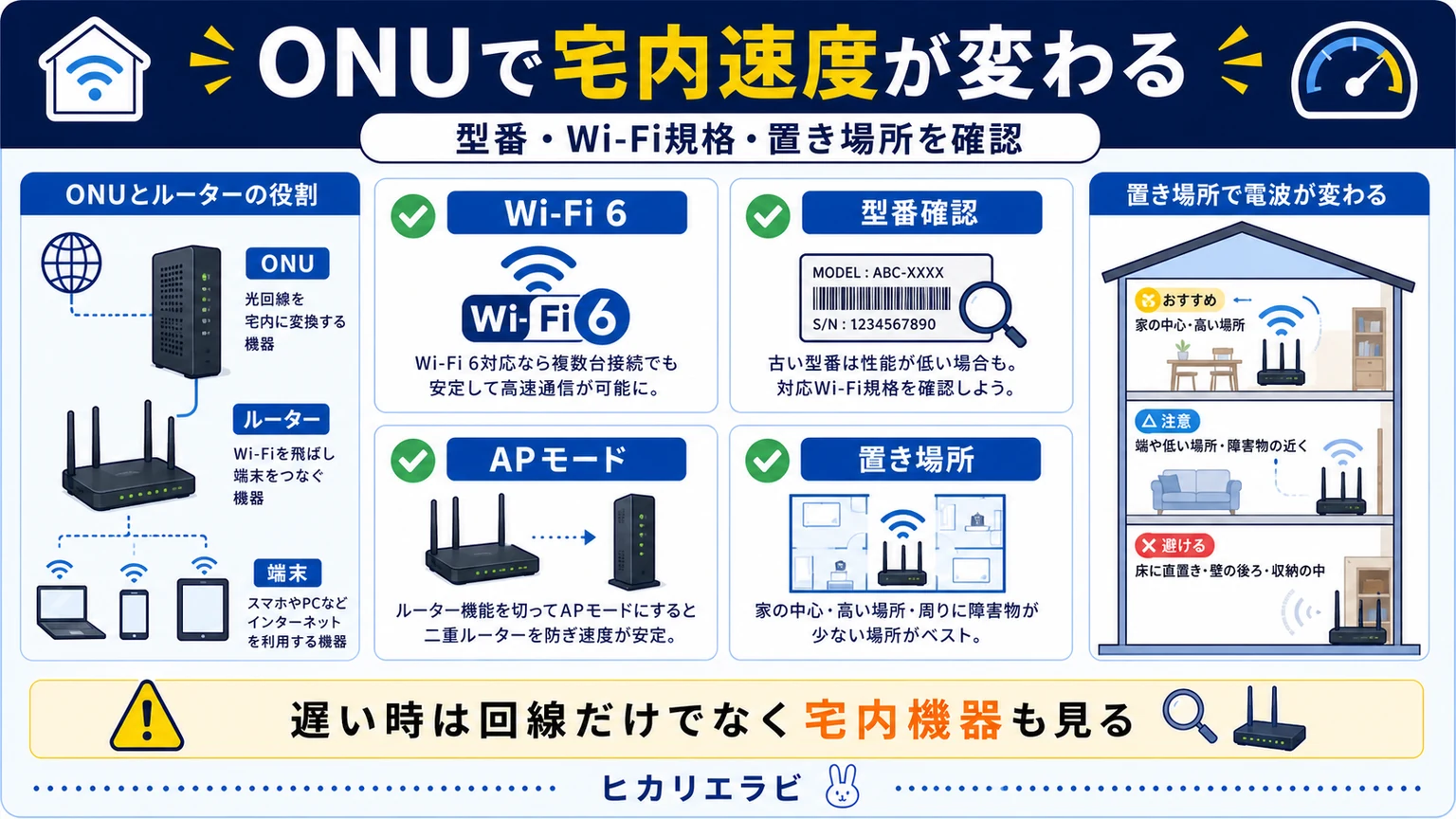
結論から申し上げると、NURO光のルーター選びにおいて最も重要なのは、レンタルで届くONU(回線終端装置)が最新の「Wi-Fi 6」に対応しているかどうか、そしてご自身で用意した自前ルーターを追加接続して使用する場合は、必ずルーターの動作設定を「ブリッジモード(APモード)」へ切り替えることです。NURO光は、ONUと無線LANルーターが一体になった機器(ホームゲートウェイ)をレンタルする仕組みになっているため、届く機種のスペックの違いが、宅内でのWi-Fiの通信環境や使い勝手に直結します。

※記事内に記載している実測速度やデータは、みんなのネット回線速度(みんそく)に投稿されたデータをもとに算出した、2026年6月時点の平均数値です。なお、みんそくのデータはユーザーによる任意投稿に基づくため、環境や測定端末によって偏りが生じる点にはご留意ください。

回線名下り平均上り平均Ping
NURO光852.0 Mbps717.0 Mbps11.9 ms

目次

NURO光のルーター(ONU)は全13種類!スペックと当たり外れを比較

NURO光でレンタル提供される機器は、一般的な「回線終端装置(ONU)」と「Wi-Fiルーター」が一体型になったONU(ホームゲートウェイ)です。別途ご自身でルーターを購入しなくても無線LAN(Wi-Fi)を利用できますが、手元に届く機種のスペックによって、対応するWi-Fi規格や最大通信速度に大きな差があります。

かんた
NURO光を申し込むときに、レンタルできるWi-Fiルーター(ONU)の機種は自分で指定して選べるの?
こうめ
申し込み時のONU(ルーター)の機種は原則としてランダムで届くんだよ。だから、まずは手元に届いた機器のWi-Fi規格や性能を確認することが大切だよ。

提供されるONU(ルーター一体型)のスペック比較表

ONU型番主なWi-Fi規格Wi-Fi最大通信速度の目安スマートライフ対応評価
ZXHN F660TWi-Fi 4(11n)450 Mbps非対応旧機種
HG8045jWi-Fi 4(11n)450 Mbps非対応旧機種
HG8045DWi-Fi 4(11n)450 Mbps非対応旧機種
HG8045QWi-Fi 5(11ac)1,300 Mbps非対応標準
ZXHN F660AWi-Fi 5(11ac)1,300 Mbps非対応標準
FG4023BWi-Fi 5(11ac)1,300 Mbps非対応標準
SGP200WWi-Fi 5(11ac)1,300 Mbps非対応標準
NSD-G1000TWi-Fi 6(11ax)4,800 Mbps級対応当たり
NSD-G1000TSWi-Fi 6(11ax)4,800 Mbps級対応当たり
NSD-G3000TWi-Fi 6(11ax)4,800 Mbps級対応当たり
ZXHN F660PWi-Fi 6(11ax)2,400〜4,800 Mbps級機種条件による当たり
HN8255WsWi-Fi 6(11ax)4,800 Mbps級機種条件による当たり
F2886SWi-Fi 6(11ax)4,800 Mbps級機種条件による当たり

NURO光のONUは、最新のWi-Fi 6対応機種であれば、スマートフォンやパソコン本来の無線通信速度を最大限に引き出しやすくなります。なお、仮に古い旧機種が届いた場合でも、LANケーブルを使った有線接続であればNURO光本来の高速性能をフルに活かすことができます。

重要なポイントは、有線LAN接続とWi-Fi接続で通信速度の実測値が大きく変動する点です。「みんそく」の2026年6月時点データでは、有線接続時の平均速度が1,303.4 Mbpsであるのに対し、Wi-Fi接続時の平均速度は547.5 Mbpsでした。Wi-Fiでも普段使いには十分な速度ですが、レンタル機器の規格や自宅のレイアウト、電波干渉によって差が生じやすい部分です。

かんた
Wi-Fiの規格によって無線速度に差があるのなら、Wi-Fi 6に非対応の古い機種が届いたらハズレなのかな?
こうめ
旧機種だとWi-Fi接続では通信速度で不利になりやすいけど、有線接続であればNURO光本来の高速性能を十分に活かせるよ。インターネットの用途に合わせて判断しようね。

Wi-Fi 6(11ax)対応の「当たりルーター」とは?

最新規格のWi-Fi 6(IEEE 802.11ax)に対応したONUは、複数のデバイスを同時に接続した際も通信の混雑を防ぐ効率が高く、スマートフォンやゲーム機、スマートテレビ、パソコンなどを家族で同時に利用する家庭に最適です。具体的には、ソニー製「NSD-G1000T」などが、性能が極めて高い「当たり機種」に該当します。

前世代の規格であるWi-Fi 5(IEEE 802.11ac)対応モデルであっても、日常的な動画視聴やテレワークの利用には十分に耐えうる性能を持っています。しかし、現在では非常に稀ですがWi-Fi 4(IEEE 802.11n)世代の極めて古い機種が届いてしまった場合は、5GHz帯の電波強度や複数端末の同時接続時における安定性でボトルネックになりやすいデメリットがあります。

新規契約時にどのONUが届くかを契約者自身で選べない点がNURO光のデメリットです。ただし、もしWi-Fi 5以前の古い型番の機種が届き、電波が入りにくい、あるいは速度が極端に遅いといった問題が発生している場合は、開通後にNUROサポートデスクへ申請することで、Wi-Fi 6対応機種へ無償で交換してもらえる救済措置があります。

NURO光のルーターは自分で選ぶ(指定する)ことはできますか?

NURO光のレンタルONU(ルーター機能付き)は歴代全13種類が存在しており、原則として新規の申し込み段階で機種を指定することはできません。ただし、開通後に通信不具合が頻発する場合や、古いWi-Fi規格(Wi-Fi 4等)によりスマートフォンの接続が極端に不安定であることをサポート窓口へ具体的に相談することで、最新のWi-Fi 6対応モデルへと無償で機器交換を行ってもらえる場合があります。まずは手元にあるONUの製品型番と通信状況を確認し、情報を用意してからサポートへ問い合わせてみてください。

NURO光のルーター設定と管理画面へのログイン方法

NURO光のONUの各種ネットワーク設定は、パソコンやスマートフォンのブラウザから専用 の 管理画面へアクセスして変更します。SSID名や接続パスワードの変更、2.4GHz帯と5GHz帯の使い分け、あるいは周囲の電波状況に応じた無線チャンネルの最適化などを行うことで、宅内のワイヤレス通信環境を大幅に安定させることが可能になります。

かんた
ルーターの設定を変更するための管理画面(ログイン画面)は、スマホやパソコンからどのように開けばいいの?
こうめ
まずはONUのWi-Fiか有線LANに接続して、ブラウザから管理画面のIPアドレスを開くんだよ。ログインに必要な情報は、機器本体の側面や底面のラベルに書かれているよ。

ルーター管理画面へのログイン手順

  1. ONUとパソコン・スマホを同じネットワークに接続する(Wi-Fiまたは有線)
  2. ブラウザのアドレス欄にONU本体ラベル記載の管理画面アドレス(IPアドレス)を入力する
  3. 本体ラベルに記載のユーザー名・パスワードでログインする

管理画面アドレスと初期ログイン情報は機種によって異なり、いずれもONU本体の側面または底面のラベルに記載されています。ログインできない場合は、接続しているネットワークがONUのものか(中継器や別ルーター経由になっていないか)を確認してください。設定変更後は念のため接続が安定しているかを数分確認し、変更したパスワードは必ず控えを残しましょう。

初期SSID・暗号化キー(パスワード)の変更方法

ONUの初期状態のSSID(Wi-Fiの電波名)は英数字が不規則に並んだ長い文字列となっており、家族での共有や来客時の接続案内がしにくい場合があります。管理画面の「無線LAN(Wi-Fi)基本設定」から、視覚的に認識しやすい任意の名称に変更することで、デバイス追加時の識別や管理が非常にスムーズになります。

セキュリティを強化するための暗号化キー(Wi-Fi接続用パスワード)は、英大文字・英小文字・数字を複雑に組み合わせた長めの文字列で設定することをおすすめします。単純な単語や家族の誕生日など、推測が容易な文字列は不正接続のリスクがあるため厳禁です。また、セキュリティ規格(暗号化方式)は、接続する機器の互換性を広く保つために「WPA2」、または最新の「WPA3」に対応した混在モード(WPA2/WPA3-Personal)を選択すると、接続トラブルを防ぎやすくなります。

Wi-Fiの電波帯(2.4GHz / 5GHz)の使い分け設定

「2.4GHz帯」の電波は、壁や床などの遮蔽物に強く、ONUを設置した場所から離れた部屋や別階のフロアまで電波が届きやすいというメリットがあります。一方で、電子レンジの稼働音やBluetooth製品、近隣のWi-Fi電波と帯域が重なりやすいため、電波干渉による速度低下が起きやすい点がデメリットです。そのため、離れた部屋の機器や、一度接続すればデータ通信量の少ないスマート家電(お掃除ロボットやスマート照明など)の接続用として2.4GHzを活用するのが効果的です。

一方の「5GHz帯」の電波は、周囲の電波干渉を受けにくく、非常に高速なデータ転送ができるため、高画質な動画視聴やオンライン対戦ゲーム、ビデオ会議といった大容量・低遅延の通信に適しています。ただし、壁やドアなどの障害物に遮られやすく、電波の直進性が強いため、ONUから離れると電波が届きにくくなる特性があります。したがって、ONUと同じ部屋にあるメイン機器は5GHz、壁を挟むような遠くの部屋のデバイスは2.4GHzを使用するというのが、最も実用的な使い分け設定です。

NURO光のルーターに自前ルーターを接続してWi-Fiを強化する方法

NURO光が提供するONU(一体型ルーター)単体でもWi-Fiは問題なく利用できますが、戸建てで階数が複数ある場合や、スマートフォンのほかにタブレット、ゲーム機など同時接続する端末が多い家庭では、市販の高性能ルーターを別途追加したほうがネットワークが安定します。「メッシュWi-Fi対応ルーター」や、可動式の外部アンテナを搭載したWi-Fiルーターを追加・併用することで、電波が届きにくかった死角エリアの通信環境を劇的に改善することが可能です。

かんた
市販の高性能な自前ルーターをNURO光のONUにそのまま繋げば、Wi-Fiは速くて安定するの?
こうめ
自前ルーターの接続には注意が必要だよ。自前ルーターをそのまま「ルーターモード」で繋いでしまうと、「二重ルーター」状態になって不安定になりやすいんだよ。

自前ルーターを接続するメリットと必要性

基本はONU内蔵のWi-Fiで足りますが、自前ルーターの追加が活きる場面もあります。代表的なのは、①広い家・複数階で電波の死角があり、メッシュWi-Fi対応機で家全体をカバーしたい、②Wi-Fi 6/6E/7など最新規格の無線性能を使いたい、③ゲーミング向けのQoS設定など高度な機能を使いたい、の3パターンです。逆に、ワンルームや2LDK程度で速度にも不満がなければ、追加投資は不要です。追加する場合は次項のブリッジモード設定で二重ルーターを避けてください。

二重ルーターを防ぐ「ブリッジモード(APモード)」の設定手順

設定手順はシンプルです。

  1. 自前ルーターの電源オフ
  2. 自前ルーターの背面または底面にある切り替えスイッチの確認
  3. スイッチの「AP(BRIDGE)」または「アクセスポイント」への切り替え
  4. NURO光ONUのLANポートと自前ルーターの有線LAN/Internetポートの接続
  5. 自前ルーターの電源オンおよび端末のWi-Fi再接続

バッファロー(BUFFALO)やNEC(Aterm)、TP-Linkといった主要メーカーの家庭用ルーターであれば、筐体の背面や底面に「ROUTER」「AP」「BRIDGE」などと書かれた物理的なスライドスイッチが用意されている製品が一般的です。物理スイッチが搭載されていないモデルの場合は、ルーターの管理画面へアクセスしてシステムメニュー内から動作モードを直接変更してください。

自前のルーターを繋いでもNURO光の速度は遅くなりませんか?

NURO光には有線接続時の下り平均1,303.4 Mbps、Wi-Fi接続時でも平均547.5 Mbpsという非常に優秀な実測ベースのポテンシャルがあるため、自前ルーターをブリッジモード(APモード)で適切に接続すれば、速度低下やパケット詰まりを招くことなく通信性能をフルに発揮できます。接続後に遅いと感じる場合は、自前ルーター自体のスペック不足や二重ルーター化が原因である場合がほとんどです。最新のWi-Fi 6に対応した高性能ルーターをAPモードで正しく活用すれば、初期レンタルONUの単体使用時よりもはるかに快適な通信環境を構築できます。

NURO光のルーターが繋がらない・遅いときの原因と5つの対処法

NURO光のインターネット接続が急に繋がらなくなったり極端に遅くなったりする場合、その原因は「地域的な回線障害」「ONU本体の一時的なシステムフリーズ」「接続LANケーブルの断線・規格外」「周囲の電波干渉」「ONUの設置場所の悪さ」のいずれかであるケースがほとんどです。機器自体の故障と決めつけて焦って交換申請をする前に、順を追って簡単なチェックと確認を行いましょう。

かんた
NURO光の通信速度が「遅い」「繋がらない」と感じたとき、まずどこを確認すれば原因が分かりやすいの?
こうめ
通信速度が遅いと感じたときは、まず「有線接続」と「Wi-Fi(無線)接続」で症状が違うかを切り分けるのがコツだよ。同じ原因とは限らないんだよ。

繋がらない・ランプ異常時の原因チェックリスト

  • ONU(ルーター本体)の電源ランプ状態の確認
  • 光回線(LINE/LINK)ランプの点灯色および点滅状態の確認
  • 有線LANケーブルの抜き差しおよび接続確認
  • NURO光公式サイトまたはSNSによる回線障害・メンテナンス情報の確認
  • 端末(スマホ・PC等)のWi-Fi接続先SSIDおよび接続状態の確認
  • 接続中である自前ルーターの動作モード(APモード/ブリッジモード)の確認
  1. ONUおよびルーターの再起動 — 通信機器の一時的な動作フリーズや、接続端末側に残っている古いキャッシュ情報がクリアされます。
  2. 回線障害・メンテナンス情報の確認 — お住まいの地域で通信障害や臨時のメンテナンス作業が発生している場合は、復旧するまで待ちます。
  3. LANケーブルのカテゴリ(規格)確認 — 使用している有線ケーブルが「CAT5e」または「CAT6(できればCAT6A)」以上であるかを確認します。
  4. Wi-Fi接続周波数帯の変更(5GHzへの切り替え) — 干渉に強く速度の出やすい5GHz帯のSSIDを選択して再接続します。
  5. ONU(ルーター本体)の配置場所変更 — 電波を遮断しやすい金属ラックの内部や、電子レンジなどの家電周辺から離した場所へ移設します。
  6. 旧型ONUから新型機種への交換申請 — Wi-Fi 4(11n)などの古い型番を使用している場合は、サポートデスクへ無料交換を申請します。

有線とWi-Fiの速度差は「切り分け」にも使える

有線接続はWi-Fiより速く安定するだけでなく、「有線で速いのにWi-Fiで遅い」なら原因は無線環境、と問題の切り分けにも使えます。速度の測り方と原因別の改善手順はNURO光の速度解説で体系的にまとめているので、速度に不満がある方はあわせて確認してください。

ONU・ルーターの配置場所を見直すポイント

Wi-Fiの電波を効率的に家全体に届けるためには、ONU(ルーター本体)をできるだけ住居の「中心付近」かつ「床から1〜1.5m程度の高さ」に配置するのが鉄則です。電波を著しく減衰させる原因となる、壁面クローゼットや収納棚の内部、テレビモニターの真裏、金属製のスチールラックなどの周囲は避けて設置してください。

ルーターのランプが赤く点滅・点灯しているのは何が原因ですか?

ONUのインジケーターに赤点灯・赤点滅のランプ警告が表示された場合は、まず電源プラグを抜いて5分間放置し、再度接続する正しい再起動を試みることが基本対応です。光回線の信号入力に一時的な乱れが生じているか、ONU本体がハングアップしている可能性があり、完全放電して再起動することで復旧するケースが多いためです。それでもランプ状態が改善しない場合は、宅内配線の断線や機器のハードウェア故障の可能性が高いため、速やかにNUROサポートへ連絡し機器の点検・交換を依頼してください。

一時的な不具合はこれ!NURO光ルーターの正しい再起動手順

NURO光の回線速度が急激に低下したり、無線Wi-Fiの接続が頻繁に切断されるようになったりした際に、最も即効性があり真っ先に試すべきなのがONU(ルーター)の再起動です。再起動の操作を行っても、登録したSSIDやパスワードなどのユーザー設定情報が消去されることは一切ないため、システムを安全にリフレッシュする手段として気軽に実施してください。

かんた
ネット回線が急に不安定になって繋がらなくなったら、ONU本体をすぐに初期化(リセット)したほうが良いのかな?
こうめ
一時的な不具合であれば、まずは「再起動」を試すだけで改善することが多いよ。初期化(リセット)は設定情報がすべて消えてしまうから、最後の手段として使うのが無難だよ。

電源プラグの抜き差しによる正しい再起動ステップ

  1. ONU(ルーター)の電源プラグをコンセントから抜く(本体に電源ボタンはありません)
  2. そのまま5分程度待つ(内部の帯電を放電し、状態をリセットするため)
  3. 電源プラグを差し直し、ランプが安定するまで数分待つ
  4. 端末側のWi-Fiを一度オフ→オンしてから接続を確認する

ポイントは「すぐ差し直さない」ことです。数秒で差し直すと内部状態がリセットされず、症状が再発しやすくなります。中継器や自前ルーターを使っている場合は、ONU→ルーター→中継器の順(回線に近い側から)で電源を入れ直してください。

再起動しても改善しない場合のチェック項目

ONUの再起動を試しても不具合が直らない場合は、スマホの無線Wi-Fiではなく、パソコン等をLANケーブルで直接繋ぐ「有線LAN接続」で通信ができるか確認してください。有線接続時に通信が速く安定している場合は「Wi-Fi電波やルーターの無線部分の問題」と特定でき、逆に有線で直接繋いでも通信が遅い、または繋がらない場合は「ONU機器自体の故障」または「NURO光の回線側(屋外配線や局内設備)の障害」と原因を特定できます。

再起動時にONU本体を手で触って異常に熱くなっている場合は、内部の放熱処理が正常に行われていない熱暴走状態にある可能性があります。ONUの上にカバーや布を被せたり、通気口が塞がれる密閉型の収納ボックスに入れたり、熱を持ちやすい電源アダプター類と至近距離に密集させて配置するような置き方は熱暴走を引き起こすため、風通しの良いオープンなスペースへ配置を変更してください。

通信速度が遅いなら試すべきNURO光ルーターの設定変更

結論からお伝えすると、NURO光の回線スピードを最大限に引き出すためには、回線プランの変更等を検討する前に、まず宅内のWi-Fi環境およびルーター設定の適正化を図ることが最も有効です。NURO光は平均下り速度852.0 Mbps、上り平均717.0 Mbps、最も回線が混雑しやすい夜間の時間帯であっても実測値で平均896.6 Mbpsという非常に高速なデータを叩き出しており、通信速度の低下は時間帯の混雑によるものだけでなく、宅内の無線環境の設定不足が原因になっているケースが非常に多いためです。

かんた
インターネットの回線速度は夜間に遅くなりやすいイメージがあるけれど、NURO光も夜になると遅くなるの?
こうめ
みんそくのデータを見ると、NURO光は利用者が増える夜間の時間帯でも高速な平均速度を維持しているよ。だから、遅さを感じたら自宅内のWi-Fi設定を見直す価値があるよ。

DNSサーバーの変更設定(Google Public DNSなど)

「DNS(Domain Name System)」は、ブラウザに入力したホームページのドメイン名(URLのアルファベット)を、コンピュータが理解できる数字の羅列(IPアドレス)へと相互に翻訳・変換する重要なシステムです。Webページをクリックしてから画面が表示されるまでの「読み込みの初動」が遅い、または反応が鈍いと感じる場合は、ルーターやパソコンの設定で参照するDNSサーバーのアドレスを、信頼性が高く応答が極めて高速なパブリックDNS「Google Public DNS(プライマリ: 8.8.8.8 / セカンダリ: 8.8.4.4)」等へ変更することで、劇的にレスポンスが改善することがあります。

ただし、このDNS設定の変更は、インターネット全体の最大通信速度(ファイルをダウンロードする速度など)そのものを何倍にも引き上げる魔法の設定ではありません。あくまで、Webページを開く際の一瞬のタイムラグ(名前解決にかかる時間)を短縮し、ブラウジング時の体感的なサクサク感や表示の安定性を向上させるための対症療法であると理解しておきましょう。

Wi-Fiチャンネルの最適化と干渉回避

近隣のWi-Fiと同じチャンネルがぶつかると、電波干渉で速度が落ちます。対策はシンプルで、①まず5GHz帯に接続する(2.4GHz帯より干渉が圧倒的に少ない)、②それでも不安定なら管理画面でチャンネルを「自動」に設定し、ルーターに最適化を任せる、の2段階です。手動でチャンネルを選ぶ場合は、2.4GHz帯なら1・6・11chのいずれか(互いに干渉しない組み合わせ)から、周囲とぶつからないものを選びます。集合住宅で近隣のWi-Fiが多い環境ほど、5GHz帯への移行効果は大きくなります。

IPv6(IPoE)は標準対応:特別な設定は不要

NURO光はIPv6に標準対応しており、利用者側で申し込みや有効化の設定をする必要はありません。接続方式が原因で遅くなる心配は基本的に不要です。現在IPv6で通信できているかを確かめたい場合は、ブラウザでIPv6テストサイト(「IPv6 テスト」で検索)を開けば数秒で確認できます。

古い・壊れたNURO光ルーターを「無料」で交換してもらう手順

現在自宅で使用しているNURO光のONU(ルーター一体型)の規格が古かったり、Wi-Fi電波が日常的に頻繁に切断されたり、通信速度が極端に遅くて安定しない場合は、レンタル機器の無償交換対応を受けられる権利があります。特に、2015年9月以前にNURO光を契約し、初期タイプの古いONU(Wi-Fi 4世代等)を使い続けているケースや、テクニカルサポートで機器の「動作不良・経年劣化」であると診断された場合は、通常必要な機器交換手数料(3,300円)が完全に免除され、無料で最新機種に交換できる可能性が非常に高いです。

かんた
手元にあるレンタルONUの機種が古い規格の場合、サポートへ連絡して単に「交換してほしい」と伝えれば無料で交換してもらえるの?
こうめ
ただ「新しい機種に交換してほしい」と伝えるだけでは、無償交換を断られることもあるよ。Wi-Fiの切断頻度やランプの点滅状態といった不具合の具体的な症状をしっかり伝えるのがコツだよ。

無料で最新のWi-Fi 6対応ルーターに交換できる条件

無料交換の可能性がある主なケースは次の通りです。

  1. Wi-Fi接続が日常的かつ頻繁に切断される場合
  2. ONU本体のインジケーター(ランプ)に赤点滅などの異常表示が継続する場合
  3. 機器の再起動(電源プラグの抜き差し)を試しても通信状況が改善しない場合
  4. Wi-Fi 5以前の旧規格ONUを使用しており、複数端末の同時接続時に速度低下や接続切断が発生する場合
  5. 2015年9月以前からNURO光を継続契約しており、一度もONUの交換を行っていない場合

古いWi-Fi規格(Wi-Fi 5やWi-Fi 4)のONUから、最新のWi-Fi 6対応のONUへと交換できれば、無線通信の最大論理速度は450Mbpsや1.3Gbpsクラスから、一気に最大2.4Gbps〜4.8Gbpsクラスへと跳ね上がります。もちろん、実測速度はお使いのスマホの対応スペックや住宅の壁などの環境に依存しますが、複数台の端末を同時につないだ際のエラー発生率や、接続の全体的な安定性は格段に向上します。

サポートデスクへ交換の相談をされる際は、単に古いからという理由だけでなく、「現在の具体的な接続切断・速度低下の症状」を伝えた上で、「Wi-Fi 6(IEEE 802.11ax)に対応した最新ONUへの交換を希望する」と明確に意思を伝えることが、スムーズに手続きを進めるためのポイントです。

サポート窓口への連絡と「不具合」の伝え方のコツ

NUROサポート窓口へ問い合わせる前に、手元にある「ONUの製品モデル・型番」「不具合発生時のランプの色や点滅パターン」「接続トラブルが頻発する時間帯」「有線LAN接続時とWi-Fi接続時のそれぞれの症状」「事前に電源プラグの抜き差し(再起動)やLANケーブルの変更などを試したという実績」の5つの情報を整理しておくと、オペレーターとのやり取りや原因特定が非常にスムーズに進みます。

単に「新しい機種を使いたいからルーターを交換してほしい」と伝えるだけでは、オペレーターに単なる自己都合と判断されて無償交換を断られることがあります。「1日に数回以上、Wi-Fiの接続が完全に切断されてしまう」「5GHz帯に繋いでいるにも関わらず頻繁に通信速度が1桁台まで急低下する」「家族複数人で接続すると一部の端末がオフラインになる」といった、実用上の深刻な問題が生じていることを具体的に申告することが大切です。特定のメーカー機種を確実に指定して届けてもらうことは確約されませんが、最新のWi-Fi 6対応機による環境改善が必要であるという正当な理由として判断されやすくなります。

交換用ONU到着後の初期セットアップ手順と旧型端末の取り外し方法

新しい交換用ONUが自宅に届いたら、まず旧ONUの電源を切り、差し込まれているすべてのケーブル(光コード、有線LANケーブル、電源アダプタ)を取り外します。その後、新しいONUに同じ手順でケーブル類を慎重につなぎ替えてください。配線完了後、Wi-Fi接続用のSSID(ネットワーク名)と暗号化パスワードは新ONUの本体貼付ラベルに記載されている新しい値に変わるため、スマートフォンやPCなどのすべての端末側で再設定を行ってください。

ONU(ルーター)の交換作業中、インターネットが使えなくなる期間は発生しますか?

ONUの機器交換に伴うインターネットの不通時間は、手元に届いた新しいONUへ配線を物理的につなぎ替える「数分から十数分程度」のわずかな時間のみです。新しい代替品が宅急便で手元に到着した後に、ご自身のタイミングでつなぎ替え作業を行うため、何日もインターネットが使えなくなる空白期間が発生することはありません。なお、外部の自前ルーターを併用されている場合は、新ONUへの交換完了後に、改めて自前ルーターの動作設定(ブリッジモード)を確認するようにしてください。

解約・交換時に必須!NURO光ルーターの返却手順と注意点

NURO光からレンタル提供されているONU(回線終端装置)は、あくまでソニーネットワークコミュニケーションズからの借用品(レンタル品)です。回線の解約時や故障時の機器交換の際には、必ず元のONUを返却する義務があります。もし返却を怠って放置したり、紛失して返却期限を過ぎてしまうと、数万円規模の「機器損害金(賠償金)」を請求される重大な金銭的ペナルティが発生するため、確実に対応しましょう。

かんた
NURO光を解約したり機器を交換したりしたとき、ルーター(ONU)はどう返却すればいいの?もし返却を忘れたらどうなるの?
こうめ
返却期限を過ぎて放置してしまうと、機器損害金が請求されるリスクがあるよ。返却の集荷日までに、ONU本体だけでなく電源アダプタやLANケーブルなどの同梱物もまとめておこうよ。

ルーター(ONU)返却時の同梱物リスト(本体・ACアダプタ・LANケーブル)

返却対象になりやすいものは以下です。

  1. ONU(ルーター)本体
  2. 専用ACアダプター(電源コード含む)
  3. LANケーブル
  4. ONU用スタンドおよび付属部品
  5. その他交換・解約時に案内された対象のレンタル機器一式

将来的に機器交換や契約解除(解約)を予定している場合は、日頃からONU本体の近くにACアダプターや付属のLANケーブルなどの周辺アクセサリ類をまとめて一つの保管用袋などに収納し、紛失を防止しておくのが賢明です。特に、黒いACアダプターは他社の家電製品用コードと混同しやすいため、NURO用と分かるラベルシール等を貼り付けて管理するのがおすすめです。

返却期限と未返却時の違約金(賠償金)リスク

レンタル機器の返却期日は、NURO光の解約月の翌月中に設定されている指定の返却日まで、と定められています。この猶予期限を過ぎても機器一式の返却がソニー側で確認できない場合、自動的に未返却に伴う損害金(最大で11,000円〜数万円程度)が請求対象となってしまいます。

レンタルONUの返却忘れは、通信のパフォーマンスではなく「無駄な出費(機器損害金)」を招く非常に大きな落とし穴です。案内される返却期日を厳守し、本体とあわせてACアダプター、LANケーブル等の一式を忘れずに梱包して配送業者へ引き渡してください。

返却を忘れると機器損害金が発生し得る点がデメリットです。ただし、NURO光側が指定する正規の返却手順に沿って、期限内にレンタル機器一式を回収用の委託配送業者(集荷スタッフ)へ直接手渡せば、返却手数料や返送送料を一切支払うことなく、完全無料で安全に返却手続きを完了させることができます。

返却キットの受け取りと集荷・発送の手順

レンタル機器の返却手続きは、NURO光(ソニー)側が手配した指定の宅配業者が、指定した日時に自宅まで引き取り(集荷)に伺う方法が一般的です。事前に届く返却案内シートや手順指示に従い、ONU本体と付属品を紙袋やダンボール等の手頃な箱へ簡易梱包しておき、集荷当日に配送スタッフへ手渡す流れとなります。

配送業者の集荷日当日までに、必ず返却すべき同梱物(本体・電源アダプタ等)の不足チェック、ルーター内部の個人設定のリセット(初期化)、および配線ケーブル類の完全な取り外しと梱包作業を終わらせておきましょう。また、引き渡しの際に受け取る「発送伝票の控え(受領書)」は、NURO光のシステム上で返却完了ステータスが正常に反映されるまでの間、紛失しないよう手元で大切に保管してください。

NURO光を解約する場合、ルーターの返却送料は自己負担ですか?

回線解約に伴うルーター(ONU)の返送は、NURO光側が手配する集荷配送業者がお客様の自宅玄関先まで直接引き取りに伺うため、返送にかかる往復送料はNURO光(ソニー)が全額負担し、お客様が自己負担する必要はありません。返却対象となるのは、「ONU本体」「電源ACアダプター(コンセントコード含む)」「LANケーブル」「ONUスタンド」「その他交換時に案内された付属部品」の計5点を目安に点検・用意してください。返却遅延による損害賠償金の発生を防ぐためにも、集荷日時が確定したら早めに機器の取り外しと梱包を済ませておくことを強く推奨します。

NURO光におけるWi-Fiルーター(ONU)の運用は、手元に届いたONUの機器スペックの特定、最適なWi-Fi帯域の使い分け、追加する自前ルーターの動作設定、および解約・交換時の適切な返却ステップを総合的に把握しておくことで、ネットワークのトラブルや余計な出費を完全に防ぐことができます。まずは手元のONUが「Wi-Fi 6」に対応しているかを確認し、古い場合は無料交換の申請を行い、市販ルーターを増設する際は必ず「ブリッジモード(APモード)」に設定して利用するようにしてください。

NURO光のルーターに関するよくある質問

ルーターは自分で買う必要がありますか?

不要です。NURO光のONUにはWi-Fiルーター機能が内蔵されており、無料でレンタルされます。広い間取りで電波が届きにくい場合に、メッシュWi-Fiや中継器を追加する形で十分です。

市販のルーターを繋いでもいいですか?

問題ありません。ただし二重ルーターを避けるため、市販機はブリッジモード(APモード)で接続するのが基本です。設定手順は本文の該当章を参照してください。

古いONUは無料で交換してもらえますか?

不具合がある場合の交換は無料で対応してもらえます。Wi-Fi規格の古さによる交換可否は機種や状況によるため、サポート窓口に「機種名・症状・試した対処」を添えて相談してください。

解約時にルーターを返さないとどうなりますか?

ONUなどのレンタル機器は返却が必須で、未返却の場合は機器損害金を請求されることがあります。本体だけでなくACアダプタ・LANケーブルなどの付属品もセットで返却してください。

ルーターの不調はどこに相談すればいいですか?

契約者向けサポートデスク(0570-099-118、IP電話・かけ放題プランは03-6705-5839、受付9:00〜18:00・月〜土)です。目的別の窓口の使い分けは問い合わせ電話番号まとめを参考にしてください。

よかったらシェアしてね!
  • URLをコピーしました!

この記事を書いた人

ヒカリエラビの案内役「こうめ」だにゃ。ネット回線の料金・速度・キャンペーンをひたすら見比べてるにゃ。

目次