
2026年9月1日以降の新規申込では、ONU機能とWi-Fiルーター機能を備えた「NURO 光 ホームゲートウェイ」が必須機器として自動付帯します。
NURO光は月額基本料金とは別に、ホームゲートウェイ(Wi-Fiルーター)料金 550円/月が必須です。
2026年4月22日に公式発表された対象機種はWi-Fi 6またはWi-Fi 7に対応しています。ただし、利用者は機種を指定できず、現行の対象機種は申込時の案内で確認が必要です。
この記事では、2026年4月22日に公式発表された7機種の一覧、初期接続の手順、通信が不安定なときの再起動方法、管理画面(192.168.1.1)へのログイン、自前ルーター追加時の二重ルーター防止策、機器返却ルールまで分かりやすく詳しく解説します。
- 2026年4月22日に公式発表されたONU(Wi-Fi 6/7対応)7機種の一覧
- SSIDラベルやQRコードを使った初期Wi-Fi接続の簡単手順
- 通信トラブル時に不具合を解消する「正しい再起動の6ステップ」
- ルーター管理画面(192.168.1.1)の開き方と速度向上の設定ポイント
- 自前ルーターを追加する際の「AP(ブリッジ)モード」設定方法
- 解約・交換時の機器返却方法(元払い自己発送)と損害金一覧
 かんた
かんた こうめ
こうめ結論|NURO光のルーターはONU一体型!公式発表の7機種一覧
かんたこうめ次の一覧は2026年4月22日時点の公式発表です。現行の新規申込は、2.5ギガプランであるNURO 光(H)やNURO 光(M)が下り最大2.5Gbps、10ギガプランであるNURO 光 10ギガ(H)やNURO 光 10ギガ(M)が上下最大10Gbpsですが、下表の機種が必ず届くという意味ではありません。
| 2026年4月22日時点の区分 | 公表ONU機種・型番 | 内蔵Wi-Fi規格 |
|---|---|---|
| 2.5ギガ区分 | NSD-G1000T(ソニー製) | Wi-Fi 6(最大4.8Gbps) |
| NSD-G1000TS(ソニー製) | Wi-Fi 6(最大4.8Gbps) | |
| ZXHN F660P(ZTE製) | Wi-Fi 6(最大2.4Gbps) | |
| 10ギガ区分 | NSD-G3000T(ソニー製) | Wi-Fi 6(最大4.8Gbps) |
| NSD-G3100T(ソニー製) | Wi-Fi 7 | |
| ZXHN F2886S(ZTE製) | Wi-Fi 6(最大4.8Gbps) | |
| ZXHN F2886Q(ZTE製) | Wi-Fi 6(最大4.8Gbps) |
機器の受取方法は申込後の案内に従ってください。機種の希望指定や希望機種への交換はできません。
NURO光ルーターの初期接続手順(SSIDとQRコード接続)
かんたこうめNURO光のONUは、光コンセントと接続して電源を入れると自動的にプロバイダ認証が行われ、約2〜3分でインターネットが利用可能な状態になります。
ONU側面に貼られているシールで「SSID(ネットワーク名)」と「暗号化キー(WPAキー/パスワード)」を確認します。
端末のWi-Fi一覧から、ラベルに記載されたSSID(通常は5GHz帯の「-a」や「-5G」がおすすめ)を選択します。
暗号化キーを入力するか、スマホのカメラで付属の接続用QRコードを読み取ります。
任意のWebサイトを開き、正常にページが表示されれば初期接続は完了です。
通信が遅い・切れるときの正しい再起動手順とランプ確認
かんたこうめ通信速度が急に落ちたり接続が切れたりした場合、以下の手順で再起動を行うことで9割以上のトラブルが解消します。
- スマホ・パソコンなど接続端末のWi-FiをOFFにする
- NURO 光 でんわを利用している場合はTAの電源を切る
- ONU本体の電源プラグをコンセントから抜く
- そのまま約5分間放置する(放電と内部キャッシュのクリア)
- ONUの電源プラグを差し込み、ランプが安定するまで約2〜3分待つ
- TA、スマホ・パソコンの順に電源(Wi-Fi)をONにする
ONU背面にある「RESET(初期化)ボタン」を押すと、ご自身で変更したWi-Fiパスワードや設定がすべて工場出荷状態にリセットされてしまいます。通常の不具合対応ではRESETボタンは押さず、電源プラグの抜き差しによる再起動を行ってください。
ランプ表示による状態の見分け方
| ランプ名 | 正常時の状態 | 異常時の状態・対処法 |
|---|---|---|
| WAN / LINE / PON | 緑色に点灯 | 消灯または赤点灯:光信号が届いていません。光ケーブルの緩みを確認 |
| ALARM | 消灯 | 赤色に点灯:機器または回線障害の可能性。再起動後にサポートへ連絡 |
| 2.4G / 5G / WLAN | 緑色に点灯または点滅 | 消灯:Wi-Fi機能が無効化されています。管理画面で設定を確認 |
ルーター管理画面(192.168.1.1)のログイン方法とおすすめ設定
かんたこうめNURO光ルーターの詳細設定は、ブラウザから管理画面を開いて行います。
- アクセスURL:
http://192.168.1.1(ブラウザのアドレスバーに入力) - ユーザー名:
admin - パスワード:ONU本体ラベルに記載された「暗号化キー(WPAキー)」です。なおF660Pでは「KEY (WPA)」と表記されています。
通信を高速・安定化させるおすすめ設定
| 設定項目 | おすすめの設定値と理由 |
|---|---|
| 周波数帯の選択 | 基本は速度が速く干渉の少ない 「5GHz帯」 をメインに使用。壁を挟んだ離れた部屋では 「2.4GHz帯」 に切り替える |
| 暗号化方式 | セキュリティが高く最新端末に適した 「WPA2-PSK (AES)」 または 「WPA3」 を選択 |
| Wi-Fiチャンネル | 原則 「自動(Auto)」 に設定(周囲の電波状況に応じて最適なチャンネルを自動選択) |
| ルーターの設置場所 | 床への直置きを避け、床上1〜2mの高さで障害物の少ない部屋の中央寄りに配置する |
自前ルーターを追加したい場合の接続方法|二重ルーターの防止策
かんたこうめ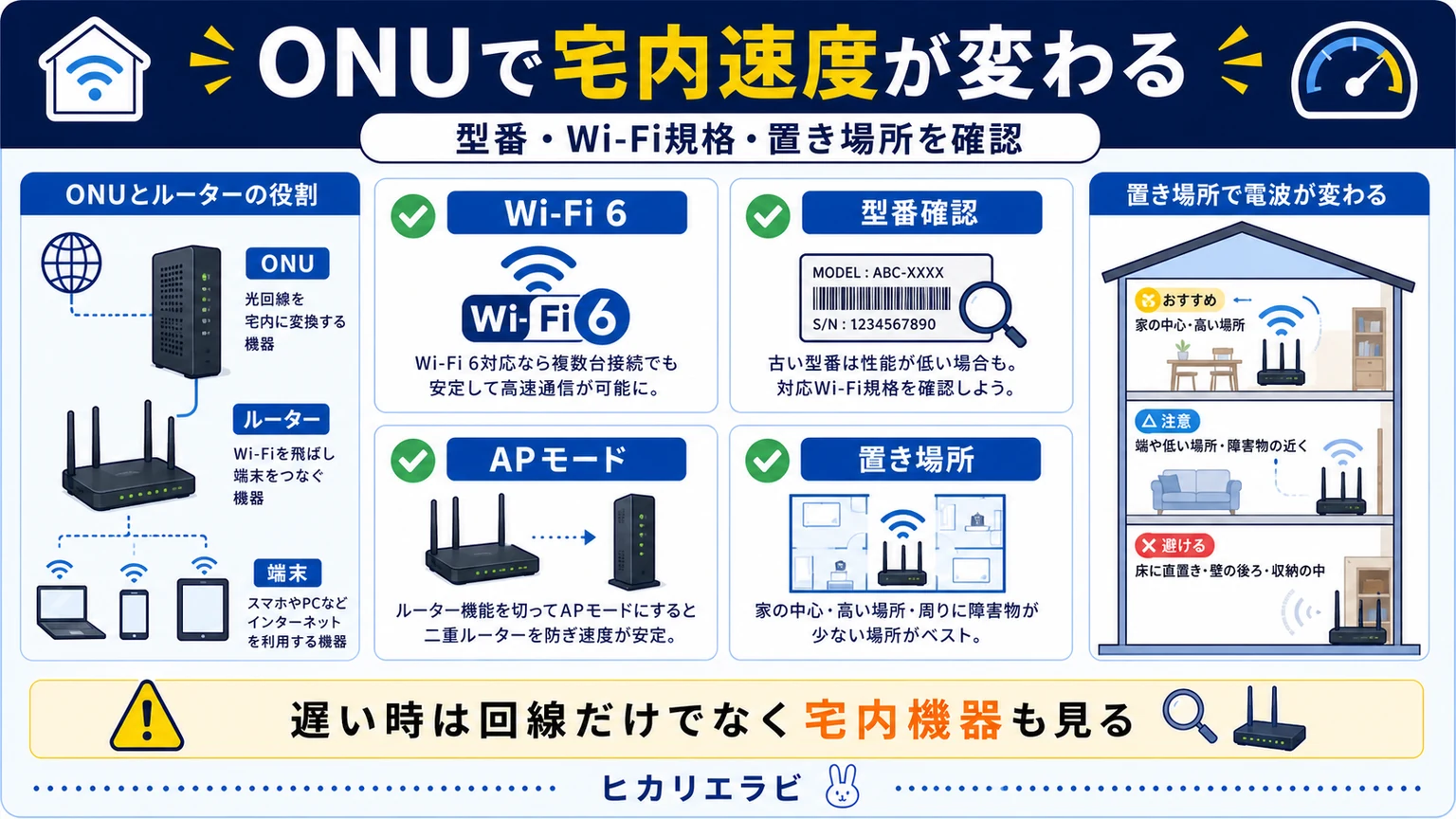
NURO光のONUにはすでにルーター機能が内蔵されています。市販のWi-Fiルーターを「ルーターモード」のまま接続すると、1つのネットワーク内に2台のルーターが存在する「二重ルーター状態」となり、通信速度の低下やオンラインゲームの接続エラー(NATタイプ障害)の原因になります。
- 市販ルーター本体の背面や底面にあるスイッチを「AP」「BRIDGE」または「アクセスポイント」に切り替える
- 市販ルーターの電源をOFFにする
- NURO光ONUのLANポートと、市販ルーターのWAN(INTERNET)ポートをLANケーブルでつなぐ
- 市販ルーターの電源をONにする
NURO光の申し込みは公式サイトがお得です!

NURO光公式サイトから申込むと以下のキャンペーン特典があります。
- 戸建て・39戸以下の集合住宅は40,000円キャッシュバック
- マンションは30,000円キャッシュバック
- 基本工事費実質無料
- オプションの申し込み必要なし
- オプションの申し込みの場合はさらに最大50,000円キャッシュバック追加
- 最大3か月分の月額基本料金&契約事務手数料が無料
- ご利用開始3か月目末日までの解約で、契約解除料や工事費残債が無償で解約可能
- さらに他社解約金 最大60,000円還元
- 開通までの期間Wi-Fiレンタルが最大2ヶ月500円で利用可能
- 設定サポート(リモート/訪問) 1回無料
- Wi-Fi6対応ONUが使える
- NURO光でんわの利用でソフトバンクまたはワイモバイルが毎月最大1,650円割引
故障時の無償交換手順と問い合わせ先
かんたこうめ電源が入らない、ALARM赤ランプが点灯したまま直らないといった自然故障の場合は、NURO光公式サポートにて無償交換が可能です(受付完了後約4営業日で配送)。
サポートへの連絡方法や問い合わせ先については、以下の記事で詳しく解説しています。
解約・交換時の機器返却ルール|元払い自己発送と機器損害金
かんたこうめNURO光のレンタル機器返却は、利用者自身が任意の配送業者(ヤマト・佐川・日本郵便等)を手配して指定先へ発送する「元払い自己発送方式」です。
| 返却対象機器 | 同梱すべき付属品 | 未返却時の機器損害金 |
|---|---|---|
| 2.5ギガ各種ONU | 電源アダプタ、付属スタンド | 12,100円 |
| 10ギガ各種ONU | 電源アダプタ、付属スタンド | 33,000円 |
| NURO 光 でんわ TA | 電源アダプタ、モジュラーケーブル | 13,200円 |
解約や交換の申し込み完了後、マイページに表示される返却期日までに確実に発送を完了させ、伝票の控えを手元に保管しておきましょう。
NURO光ルーターのよくある質問
- 自前ルーターを買わなくてもWi-Fiは使えますか?
-
新規申込ではWi-Fiルーター機能付きホームゲートウェイが月額550円で必須付帯するため、まずは内蔵Wi-Fiを利用できます。現在の対応規格と機種は申込時に確認してください。
- 古いONUを最新機種へ無料で交換してもらえますか?
-
いいえ、経年劣化や機種の新旧だけを理由とした無料交換は行われていません。故障時のみ無償交換の対象となります。
- ルーター管理画面のログインパスワードはどこに書いてありますか?
-
ONU本体側面のシールに記載されている「暗号化キー(WPAキー/KEY)」が初期パスワードとなります(ユーザー名は「admin」)。
- メッシュWi-Fi機器を追加してエリアを広げられますか?
-
市販のメッシュWi-Fi親機をAP(ブリッジ)モードで接続できます。NUROスマートライフとつながるメッシュWi-Fiは2026年4月22日に新規受付を終了しており、現在利用中の人だけが追加申込の対象です。
- 有線LANポートは何台まで直接接続できますか?
-
提供ONUには通常3〜4基の有線LANポートが備わっています。台数が足りない場合は市販のスイッチングハブを追加することで増設可能です。
まとめ|内蔵Wi-Fiを活用して快適なネット環境を整えよう
- ホームゲートウェイ:新規申込ではWi-Fiルーター機能付き機器が月額550円で必須
- 不具合対応:電源プラグを抜いて5分待つ「正しい再起動」で解決
- 管理画面:192.168.1.1(admin / ラベル記載のWPAキーでログイン)
- 自前ルーター:AP(ブリッジ)モードに設定して二重ルーターを回避
- 返却ルール:元払い自己発送(未返却損害金に注意)
NURO光のホームゲートウェイは、初期設定やトラブル対処のコツを押さえると使いやすくなります。機種ごとに管理画面やランプ表示が異なる場合があるため、手元の機器ラベルと公式マニュアルも確認してください。
NURO光の申し込みは公式サイトがお得です!
NURO光公式サイトから申込むと以下のキャンペーン特典があります。
- 戸建て・39戸以下の集合住宅は40,000円キャッシュバック
- マンションは30,000円キャッシュバック
- 基本工事費実質無料
- オプションの申し込み必要なし
- オプションの申し込みの場合はさらに最大50,000円キャッシュバック追加
- 最大3か月分の月額基本料金&契約事務手数料が無料
- ご利用開始3か月目末日までの解約で、契約解除料や工事費残債が無償で解約可能
- さらに他社解約金 最大60,000円還元
- 開通までの期間Wi-Fiレンタルが最大2ヶ月500円で利用可能
- 設定サポート(リモート/訪問) 1回無料
- Wi-Fi6対応ONUが使える
- NURO光でんわの利用でソフトバンクまたはワイモバイルが毎月最大1,650円割引